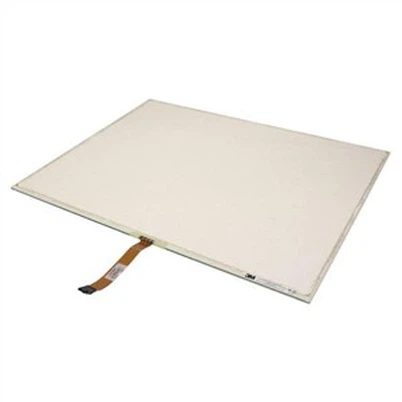
Kvadratni zaslon koji se može dodirnuti za crtanje
Ostavite poruku
Zaslon kvadratnog zaslona koji može dodirnuti i crtati (obično poznat kao digitalni zaslon ili pametni zaslon okvira za slike) uređaj je posebno dizajniran za digitalni crtež, dizajn i interaktivni prikaz. Njegova upotreba zahtijeva kombinaciju hardverske veze, postavki upravljačkog programa, funkcionalnog rada i održavanja. Slijedi poseban vodič za upotrebu:
I. Hardverska veza i inicijalizacija
A.Dvije - žičane veze
video sučelje:
Spojite monitor na računalni host putem HDMI, DP ili tipa - c kabel za prijenos signala slike.
Touch/tlak - osjetljivo sučelje:
Spojite monitor na računalo putem USB kabela kako biste omogućili dodirni i pritisak - osjetljive funkcije unosa olovke. Ako je samo video kabel spojen, funkcija dodira ne može biti omogućena.
B.instalacija upravljačkog programa
Kada ga prvi put koristite, obavezno instalirajte službenog vozača.
Nakon instaliranja upravljačkog programa, ponovno pokrenite računalo i provjerite status prepoznavanja uređaja u postavkama sustava (Windows: Upravljačka ploča → Postavke tableta → Kalibrati ulaz dodira).
II.Vodič za operaciju temeljne funkcije
A.tlak - Osjetljive olovke koriste
U crtanju softvera kao što su PS i CSP, osjetljivost na tlak olovke može se prilagoditi postavkama vozača kako bi se postigla varijacija debljine linije.
Neke olovke dolaze s ključevima prečaca koji se mogu prilagoditi kao alati kao što su brisači za brisače i boja.
B.Dodirni rad geste
zumiranje platna:
Proširite oba prsta prema van kako biste se povećali, stisnite prema unutra kako biste smanjili.
Zakrenite platno:
Držite platno oba prstima i zakrenite ga kako biste podesili kut.
poništiti/ponoviti:
Pređite prstom ulijevo s tri prsta (PS poništavaju), pređite prstom udesno (Redo); U CSP -u lagano dodirnite dva prsta da biste se povukli.
Brza radna površina:
Povucite prstom s tri prsta da biste se vratili na radnu površinu i prebacili prstom prema gore da biste vidjeli multitasking.
Horizontalno i vertikalno prebacivanje zaslona (primjenjivo na kvadratne zaslone)
Podesite orijentaciju u postavkama prikaza sustava (npr. Windows: Prikaz → Orijentacija → Portret).
Iii. Slikanje softvera i optimizirane postavke
A.Kompatibilnost softvera
Mainstream podrška:
Photoshop, Clip Studio Paint, SAI, itd.
Osigurajte da je omogućena opcija "Senzifikacija tlaka olovke" (PS: Alat za četkicu → Prozor → Postavke četkice → Dinamika oblika → Veličina Shake → Tlak olovke).
B.Kalibracija i uklanjanje pogrešaka zaslona
Kalibracija kursora:
Podesite pomak između vrha olovke i pokazivača (posebno u području ruba) u postavkama vozača.
korekcija u boji:
Profesionalni korisnici mogu prilagoditi točnost boje kolorimetrom (kao što je SRGB/Adobe RGB pokrivenost).
Vezanje ključa prečaca:
Postavite bočne tipke digitalnog zaslona ili daljinskog upravljača na često korištene funkcije (poput prebacivanja četkica, spremanje).
IV. Svakodnevno održavanje i upravljanje greškama
A.Čišćenje i održavanje
Nakon isključivanja uređaja, lagano obrišite zaslon a krpa od mikrovlakana . Za tvrdoglave mrlje prskajte malu količinu čistača Neutral onto tkaninu, a zatim obrišite.
Nemojte koristiti alcohol ili abrazivna tkiva kako biste spriječili da se premaz za piling ili treperenje zaslona.
B.često postavljana pitanja
Dodirni kvar:
Provjerite USB vezu → Ponovno instalirajte upravljački program → Ponovo pokrenite računalo → Kalibraciju dodira.
prikazuje treperenje zaslona/crne krugove:
Provjerite je li labavi video kabel → Ažurirajte upravljački program grafičke kartice → Pošaljite za popravak hardvera (eventualno kvar zaslona ili pločice).
Povremeno senzor tlaka:
Zamijenite olovku olovke (habanje uzrokuje loš kontakt) → Provjerite postavku krivulje osjetljivosti pogonskog tlaka.
V. Širenje scenarija prijave
Podučavanje/sastanak:
Upotrijebite softver s bijelim pločama (poput Microsoft Whiteboard -a) za označavanje PPT -a i dokumenata u stvarnom vremenu.
Vertički prikaz:
Način digitalne galerije, pogodan za vertikalni sadržaj poput kaligrafije i stripa.
POrtable vanjska veza:
Tip - C povezuje se na prijenosno računalo/mobilni telefon (uređaj treba podržati video izlaz) i transformira se u zaslon za mobilni crtež.
Kvadratni zasloni, koji se nazivaju i digitalni okvir za fotografije, digitalni NFT okvir, itd.